
如何设置Windows11开机自启动热点
如何设置Windows11开机自启动热点
沧浪同学1 如何设置Windows11开机自启动移动热点功能
1.1 需求简述
- 我的平板不能装电话卡,需要连接电脑WiFi,但每次笔记本的热点都得手动打开,很不方便,遂实现此功能。
1.2 实现思路
- 写一个
shell脚本实现启动热点的功能; - 写一个
bat脚本调用shell脚本,放入自启动文件夹C:\Users\<你的用户名>\AppData\Roaming\Microsoft\Windows\Start Menu\Programs\Startup中即可。
1.3 提前准备
- 按下键盘快捷键
Win + X + A,打开终端管理员,复制下面的命令,粘贴并按下回车键,确保你的PowerShell 可以运行本地创建的脚本文件 

1 | Set-Executionpolicy RemoteSigned |
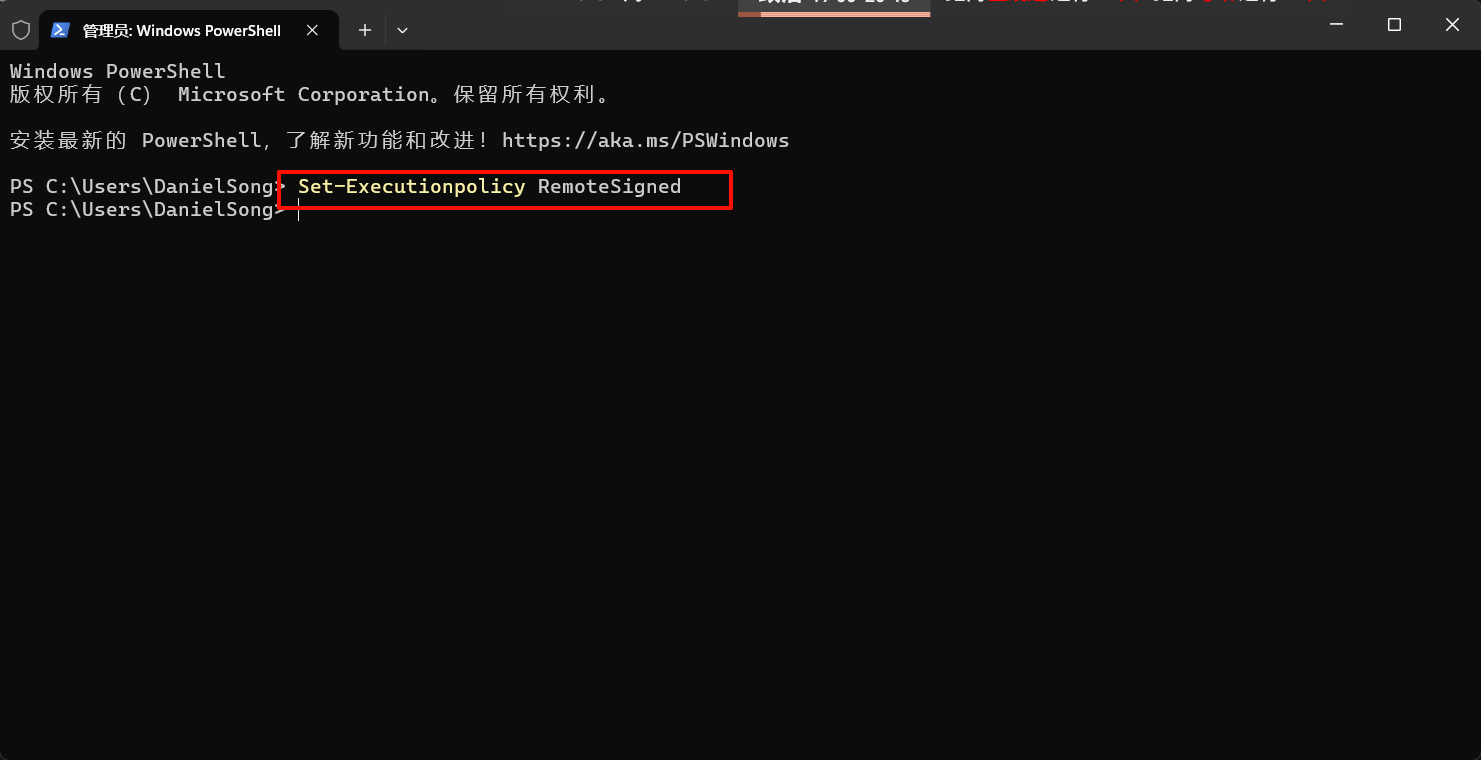
1.4 创建shell脚本
- 在任意路径下,创建一个txt文档,将下面的内容粘贴进去,并将文件的后缀修改为
.ps1。【我创建在”D:\Documents”路径下】 【🤔,这一步你需要会修改文件后缀,你会的,对吧~】
1 | # 显示PowerShell版本信息 |
- 本脚本基于Windows 11 实现移动热点自启动 – IYATT-yx 的博客修改,删去了可视化的功能,你如果需要此功能,可直接去此大佬的博客复制他的代码。
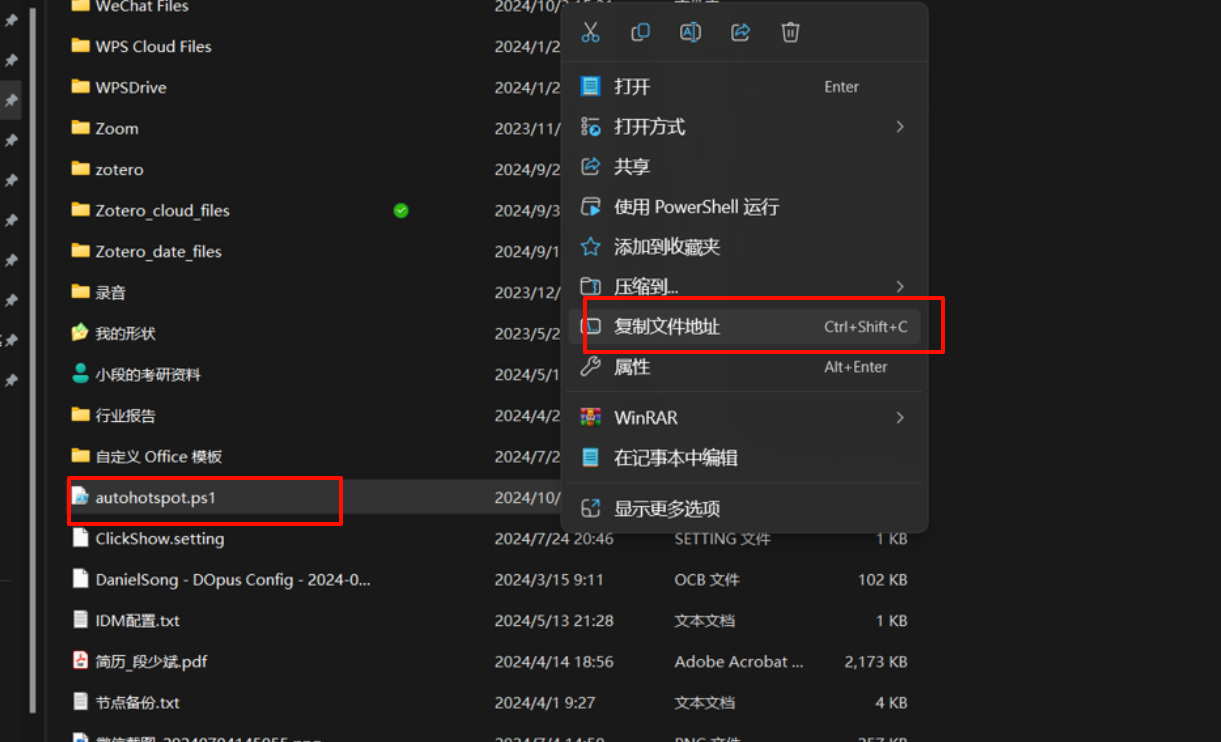
- 此时,选中并右键你的
.ps1文件,选择复制文件路径,后面需要使用,再进行下一步。
1.5 创建bat脚本
win + R打开命令运行窗口,复制下面的命令并粘贴
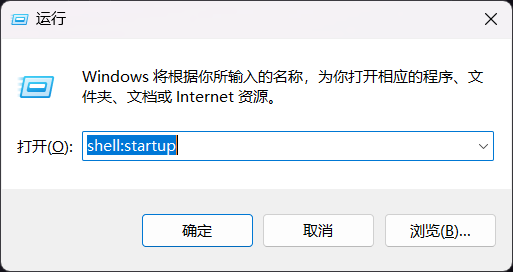
1 | shell:startup |
- 此时会自动跳转到自启动文件夹,在此文件夹下创建一个txt文件,将下面的命令粘贴进去,并将文件后缀修改为
.bat - 注意,应将文件路径
"D:\Documents\autohotspot.ps1"替换为你的shell脚本所在的路径。

1 | PowerShell.exe -WindowStyle Hidden -File "D:\Documents\autohotspot.ps1" |
- 可自行关闭电脑热点,双击bat脚本运行,进行测试。
- 至此,大工告成。
1.6 参考

喜欢这篇文章的人也看了


评论
匿名评论隐私政策
✅ 你无需删除空行,直接评论以获取最佳展示效果


